
Công cụ AI
Dùng AI trong Excel - viết công thức, làm sạch dữ liệu và nhận xét số liệu
Hướng dẫn thực tế dùng AI cho những việc Excel tốn thời gian nhất - viết và giải thích công thức, làm sạch dữ liệu, tìm xu hướng - cùng quy tắc kiểm tra để không đưa số sai vào báo cáo.

Ba cách dùng AI với Excel
Có ba cách phổ biến để đưa AI vào công việc với bảng tính, mỗi cách hợp với một hoàn cảnh:
- Hỏi AI trong khung chat riêng như ChatGPT, Claude, Gemini: mô tả bảng dữ liệu và yêu cầu công thức, giải thích lỗi. Dùng được với mọi phiên bản Excel, không cần bản quyền đặc biệt.
- Tải file lên công cụ AI để AI đọc và phân tích trực tiếp. Tiện nhưng cần cân nhắc dữ liệu nhạy cảm.
- Dùng AI bên trong phần mềm bảng tính: Copilot trong Excel với tài khoản Microsoft 365 có Copilot, hoặc Gemini trong Google Sheets với tài khoản Google Workspace có tính năng Gemini.
Với dữ liệu nhạy cảm của công ty, cách 1 an toàn nhất: bạn chỉ mô tả cấu trúc bảng hoặc đưa vài dòng dữ liệu giả, rồi tự áp dụng công thức lên dữ liệu thật trong máy.
Nhờ AI viết công thức
Đây là việc AI làm tốt và hữu ích nhất với người dùng Excel. Kết quả đúng hay sai phụ thuộc vào việc bạn mô tả bảng dữ liệu đủ rõ.
Câu lệnh chưa tốt:
Công thức tìm giá sản phẩm.
Câu lệnh tốt:
Tôi có hai sheet trong Excel. Sheet "DonHang" có mã sản phẩm ở cột A từ dòng 2. Sheet "BangGia" có mã sản phẩm ở cột A và đơn giá ở cột C. Viết công thức đặt ở cột D của sheet DonHang để lấy đơn giá theo mã; nếu không tìm thấy mã thì hiện "Không có giá". Giải thích từng phần của công thức.
Với câu lệnh này, AI thường đưa ra công thức dạng:
=XLOOKUP(A2, BangGia!A:A, BangGia!C:C, "Không có giá")Một ví dụ khác cho tính tổng có điều kiện:
Cột B là khu vực bán hàng, cột C là ngày bán, cột D là doanh số. Viết công thức tính tổng doanh số khu vực "Miền Nam" từ ngày 1/1/2026 trở đi.
=SUMIFS(D:D, B:B, "Miền Nam", C:C, ">="&DATE(2026,1,1))Lưu ý về dấu phân cách
Nếu máy tính dùng định dạng vùng Việt Nam hoặc một số vùng châu Âu, Excel có thể dùng dấu chấm phẩy thay cho dấu phẩy để ngăn cách các đối số trong công thức. Khi công thức AI đưa ra báo lỗi ngay lúc nhập, hãy thử thay dấu phẩy bằng dấu chấm phẩy, hoặc nói rõ với AI máy bạn dùng dấu phân cách nào.
Lưu ý về phiên bản
Một số hàm như XLOOKUP chỉ có trong các phiên bản Excel mới. Nếu bạn dùng phiên bản cũ, hãy nói rõ trong câu lệnh để AI dùng hàm thay thế như INDEX kết hợp MATCH.
Nhờ AI giải thích và sửa công thức có sẵn
Nhận một file Excel từ đồng nghiệp với công thức dài vài dòng là tình huống quen thuộc. Thay vì tự lần từng dấu ngoặc, hãy dán công thức cho AI:
Giải thích công thức này từng bước bằng tiếng Việt, cho người không rành Excel, và chỉ ra chỗ có thể gây lỗi.
Khi công thức báo lỗi, mô tả rõ lỗi hiện ra và dữ liệu ở các ô liên quan. AI thường chỉ ra nguyên nhân quen thuộc như ô chứa số dạng văn bản, khoảng trắng thừa, hoặc vùng tham chiếu bị lệch.
Làm sạch dữ liệu lộn xộn
Dữ liệu gộp từ nhiều người, nhiều phần mềm hiếm khi sạch. Những lỗi thường gặp và cách nhờ AI hỗ trợ:
| Lỗi | Dấu hiệu | Hướng xử lý có AI hỗ trợ |
|---|---|---|
| Khoảng trắng thừa | Tìm kiếm không khớp dù nhìn giống nhau | Nhờ AI viết công thức với hàm TRIM |
| Viết hoa không thống nhất | "hà nội", "Hà Nội", "HÀ NỘI" | Hàm PROPER, UPPER hoặc LOWER |
| Số lưu dạng văn bản | Không cộng được, căn lề trái | Hỏi AI cách chuyển đổi hàng loạt |
| Ngày tháng lẫn định dạng | Ngày 03/04 hiểu thành tháng 3 hoặc tháng 4 | Hỏi AI cách tách và ghép lại theo đúng thứ tự ngày, tháng, năm |
| Dòng trùng | Một đơn hàng xuất hiện hai lần | Tính năng Remove Duplicates, hoặc công thức đánh dấu trùng để kiểm tra trước khi xóa |
| Họ tên, địa chỉ gộp một ô | Cần tách thành nhiều cột | Nhờ AI viết công thức tách hoặc dùng Text to Columns |
Nguyên tắc an toàn: luôn làm sạch trên bản sao của dữ liệu, và giữ cột gốc cho tới khi kiểm tra xong.
Nhờ AI nhận xét bảng số liệu
AI có thể đọc bảng tổng hợp và nêu xu hướng, điểm bất thường, gợi ý biểu đồ. Đây là phần giúp tiết kiệm thời gian khi viết báo cáo, nhưng cũng là phần dễ sai nhất.
Cách làm an toàn hơn:
- Tự tổng hợp số liệu bằng PivotTable hoặc công thức trước.
- Đưa bảng đã tổng hợp cho AI, không đưa dữ liệu thô hàng nghìn dòng.
- Yêu cầu AI nêu nhận xét kèm con số cụ thể từ bảng.
- Đối chiếu từng con số AI nêu với bảng gốc.
Với công cụ có khả năng phân tích file, hãy yêu cầu AI chạy phép tính bằng công cụ phân tích thay vì đọc và nhẩm, rồi vẫn kiểm tra lại vài con số với tổng bạn đã biết. Bài AI bịa thông tin và cách kiểm chứng giải thích vì sao bước này quan trọng.
Copilot trong Excel làm được gì thêm
Với tài khoản Microsoft 365 có Copilot, AI làm việc ngay trong file. Theo trang hướng dẫn của Microsoft, Copilot trong Excel có thể tính toán và áp dụng công thức trên nhiều sheet, làm nổi bật, sắp xếp, lọc dữ liệu, tạo biểu đồ và PivotTable, tóm tắt dữ liệu, chỉ ra xu hướng và điểm bất thường, tất cả bằng câu lệnh ngôn ngữ tự nhiên. Dù dùng công cụ nào, bảng có tiêu đề cột rõ ràng, không gộp ô và không có dòng trống xen giữa sẽ giúp AI hiểu đúng dữ liệu hơn.
Điểm cộng lớn nhất là không phải sao chép dữ liệu qua lại giữa Excel và khung chat. Điểm cần lưu ý là vẫn phải kiểm tra kết quả, vì Copilot cũng là mô hình ngôn ngữ và có thể hiểu sai yêu cầu.
Ví dụ: quy trình làm báo cáo tuần có AI
Một chuyên viên kinh doanh mỗi thứ Hai phải gộp số liệu bán hàng của ba khu vực thành báo cáo gửi quản lý. Quy trình có AI hỗ trợ có thể như sau:
- Chuẩn hóa một lần: đưa AI mô tả cấu trúc ba file, nhờ viết công thức làm sạch tên khu vực, định dạng ngày và gộp về một bảng chung. Lưu thành file mẫu.
- Hằng tuần: dán dữ liệu mới vào file mẫu, công thức tự làm sạch và gộp.
- Tổng hợp: cập nhật PivotTable có sẵn theo khu vực và sản phẩm.
- Nhận xét: đưa bảng tổng hợp cho AI, yêu cầu ba nhận xét chính kèm con số, đối chiếu lại với bảng.
- Hoàn thiện: tự viết phần đề xuất, vì đó là phần cần hiểu biết về thị trường và khách hàng.
Phần tốn công nhất là bước 1, nhưng chỉ làm một lần. Từ tuần thứ hai, thời gian làm báo cáo giảm rõ rệt mà chuyên viên vẫn kiểm soát được mọi con số.
Câu hỏi thường gặp
AI có viết được macro VBA không?
Có. Bạn mô tả thao tác cần tự động hóa, AI viết mã VBA kèm giải thích. Luôn chạy thử trên bản sao của file, vì macro có thể thay đổi hoặc xóa dữ liệu hàng loạt, và chỉ bật macro trong file có nguồn gốc bạn tin cậy.
Google Sheets có dùng được các công thức AI gợi ý không?
Phần lớn hàm phổ biến như SUMIFS, XLOOKUP, TRIM, PROPER có trong cả Excel và Google Sheets, nhưng vẫn có khác biệt nhỏ. Hãy nói rõ bạn dùng Google Sheets trong câu lệnh để AI đưa công thức đúng cú pháp.
File quá lớn thì làm thế nào?
Đừng đưa toàn bộ dữ liệu thô cho AI. Mô tả cấu trúc cột, đưa vài dòng mẫu, nhờ AI viết công thức hoặc quy trình, rồi tự áp dụng trên file gốc. Cách này vừa nhanh vừa tránh đưa dữ liệu nhạy cảm ra ngoài.
Nên để AI tạo PivotTable hay tự làm?
Nếu bạn đã biết dùng PivotTable, tự làm thường nhanh và chắc chắn hơn. AI hữu ích khi bạn chưa biết nên nhóm dữ liệu theo trường nào, hoặc cần gợi ý cách trình bày cho người đọc cụ thể.
Học Excel với AI có bài bản
Những kỹ thuật trên được thực hành trên file thật của học viên trong khóa AI trong tin học văn phòng. Người làm báo cáo nhiều, cần dashboard và mẫu báo cáo dùng lại, có thể học khóa AI trong phân tích dữ liệu. Công ty đã có bản quyền Copilot có khóa Microsoft 365 Copilot với phần Excel riêng.
Sản phẩm học viên làm sau khóa học
Ảnh chụp màn hình từ dự án cuối khóa của học viên.
-
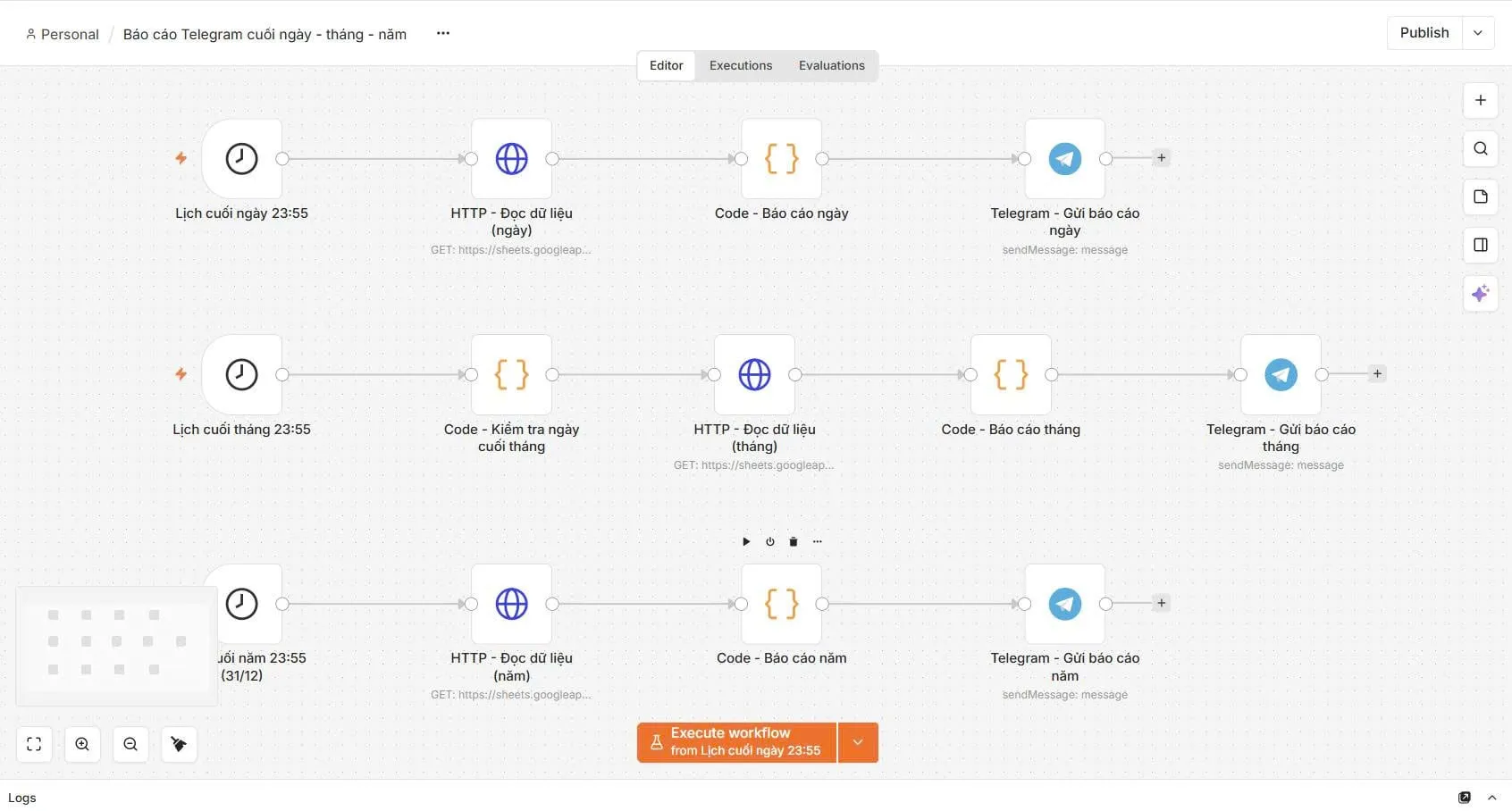
Báo cáo ngày, tháng, năm tự gửi
Ba luồng đọc dữ liệu và gửi báo cáo ngày, tháng, năm qua Telegram.
n8n, Telegram